Как оплатить Canva в 2026 году виртуальной картой
Как оплатить Canva Pro виртуальной картой Хочу Плачу! в 2026 году

Оплата Pro-версии Canva недоступна для аккаунтов из ряда стран. Тем не менее способ есть — виртуальная карта Хочу Плачу!. В этом руководстве разберём пошагово, как оплачивать подписку Canva в 2026 году с помощью виртуальной карты.

Что нужно для оплаты Canva

Для оплаты Canva потребуется:

  1. Виртуальная карта Хочу Плачу!.
  2. Аккаунт на Canva.
  3. Оплата выбранного тарифа.

Примечание. Читайте условия возврата перед выбором тарифа и покупкой карты.

Как получить виртуальную карту Хочу Плачу!

Хочу Плачу! — сервис для выпуска виртуальных карт с иностранными реквизитами прямо в Telegram.

1
Откройте официальный бот @hochuplachuBot.
2
Запустите бот и нажмите «Открыть мини-приложение».
3
Создайте аккаунт: введите имя и электронную почту.
4
Нажмите «Выпустить карту» и выберите тариф. Все тарифы — в разделе Тарифы.
5
Оплатите выпуск карты удобным способом.
6
Карта появится в разделе «Мои карты» — готова сразу.

Для оплаты Canva подходит карта Хочу Плачу! — работает для подписок. Валюта — доллар США, другие валюты конвертируются автоматически. Подробности — в разделе Тарифы.

Оплата Canva: настройка региона и привязка карты

Процесс оплаты прост, но требует правильной настройки региона.
7
Подключите VPN с местоположением Соединённые Штаты.
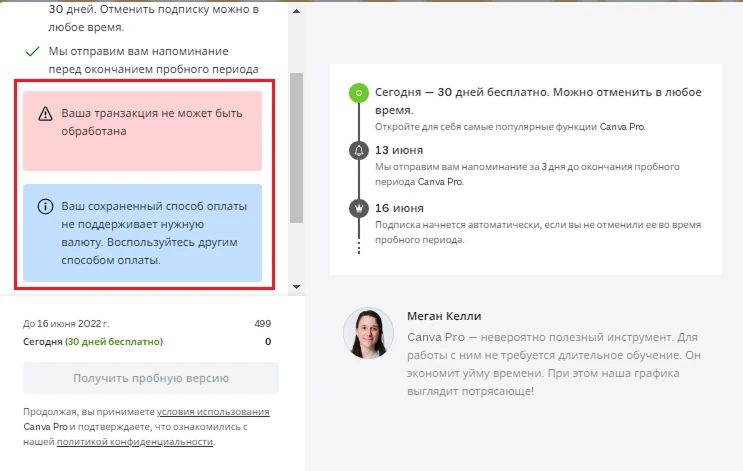
Страница оплаты Canva с неактивной кнопкой — валюта не USD
Кнопка оплаты неактивна, если регион не настроен на США
Подключение VPN с местоположением США для смены региона Canva
Подключаем VPN с IP-адресом США и открываем настройки аккаунта
8
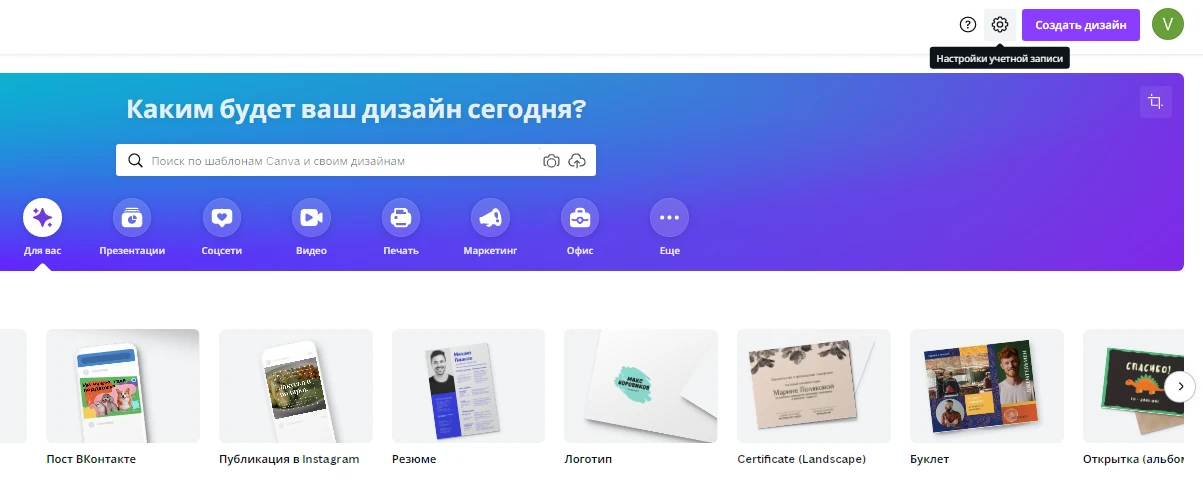
Откройте Canva и перейдите в «Настройки учётной записи». Если Canva автоматически переключилась на английский — значит, регион изменился успешно.
Настройки учётной записи Canva — переключение на английский язык
Canva автоматически переключается на английский при смене региона на США
9
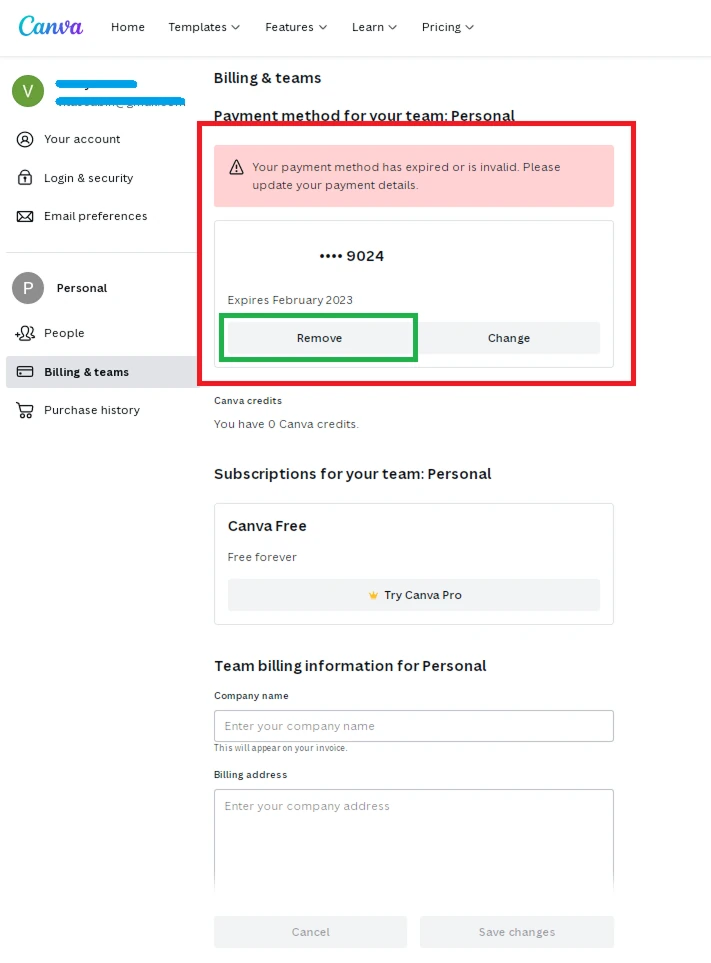
В меню справа перейдите в раздел «Billing & teams».
10
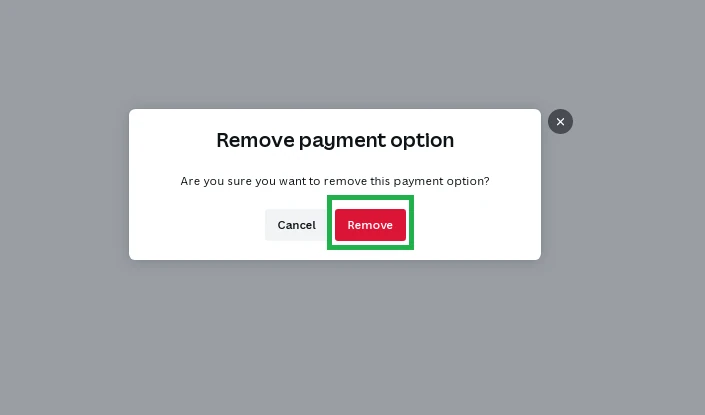
Если к аккаунту привязана старая карта — удалите её: нажмите «Remove» и подтвердите.
Кнопка Remove для удаления старой карты в разделе Billing Canva
Нажмите «Remove» для удаления привязанной карты
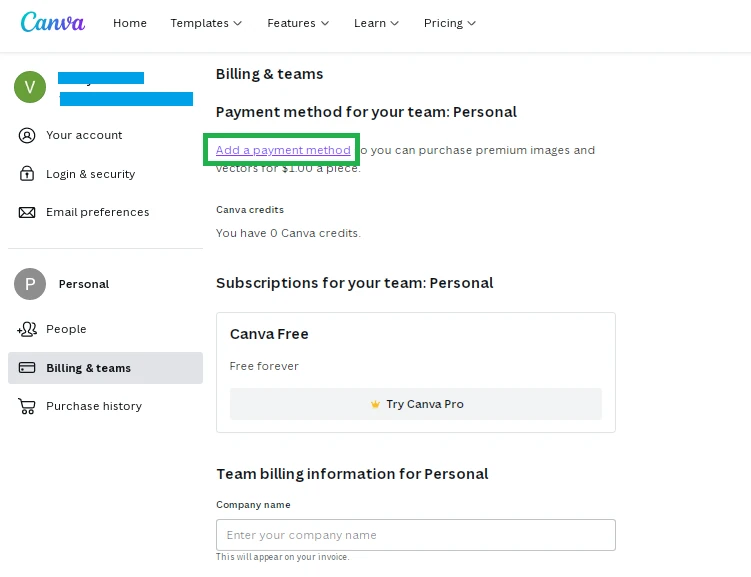
Подтверждение удаления карты в Canva — кнопка Add payment method
После удаления появится кнопка «Add payment method»
11
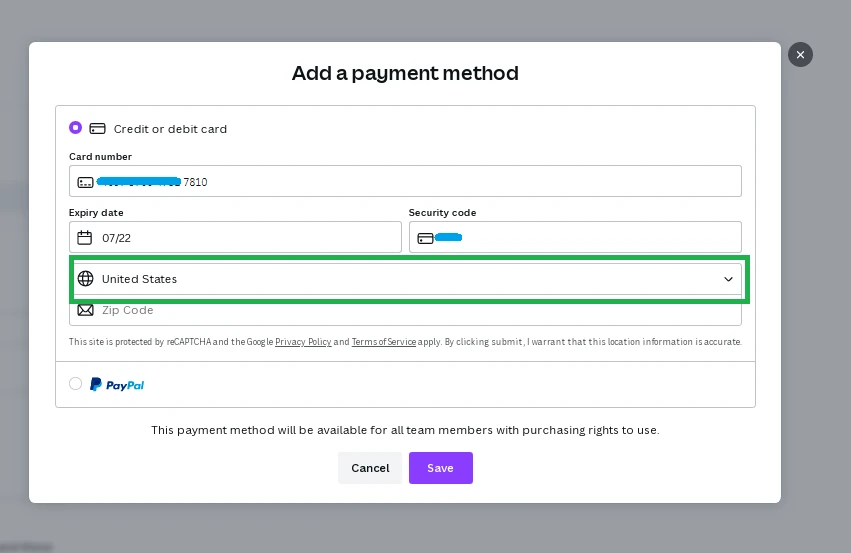
Нажмите «Add payment method» и введите реквизиты карты Хочу Плачу!: номер, срок действия, CVV, имя владельца и почтовый индекс из billing address. Нажмите «Save».
Форма ввода реквизитов карты Хочу Плачу! в Canva
Вводим данные карты Хочу Плачу! и нажимаем «Save»

Важно! Регион подписки должен совпадать со страной выпуска карты. Карта Хочу Плачу! — США, поэтому оплата производится в долларах.
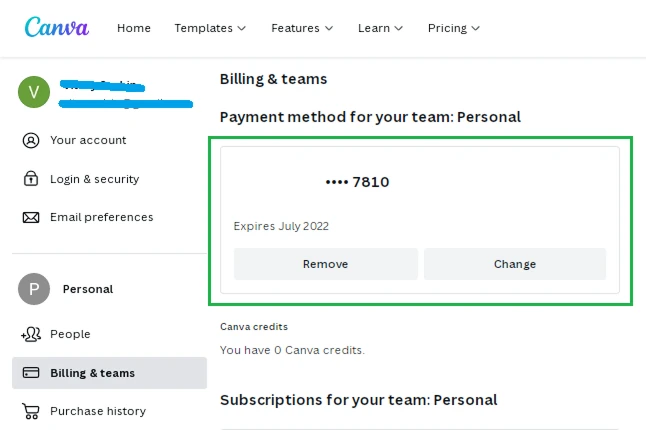
Карта Хочу Плачу! успешно привязана в личном кабинете Canva
Карта успешно привязана в разделе Billing

Тестируем оплату подписки

12
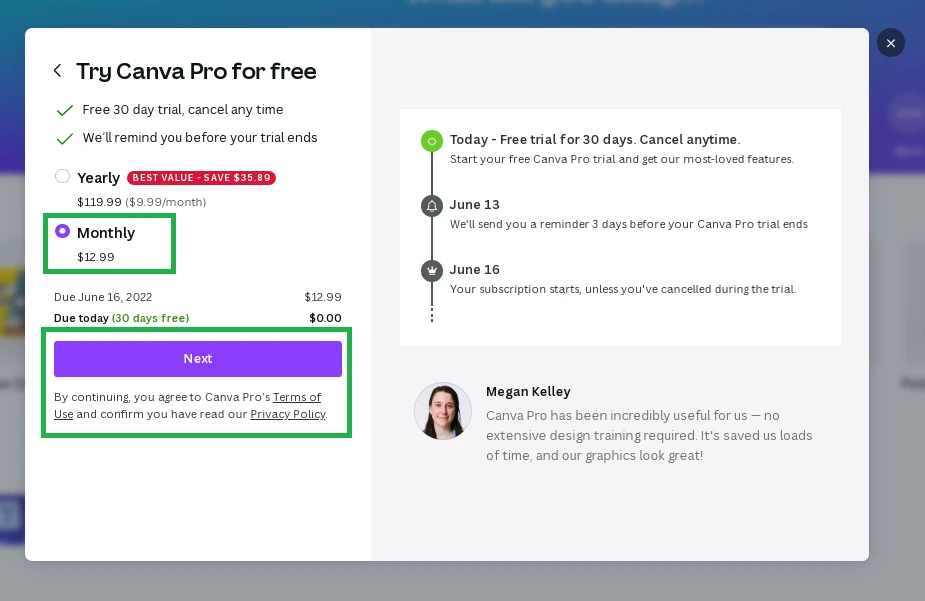
После успешной привязки карты нажмите «Canva Pro» для выбора плана.
Окно выбора плана Canva Pro с оплатой в долларах США
Валюта — доллар США, регион настроен корректно
13
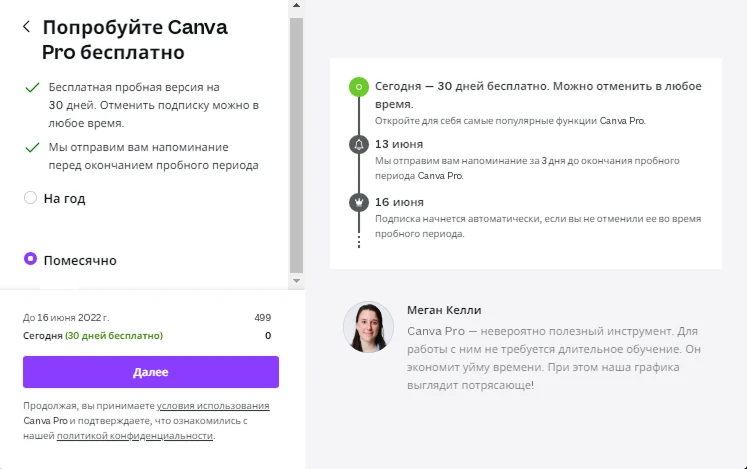
В открывшемся окне оплаты убедитесь, что валюта — доллар США. Это подтверждает, что регион настроен корректно.
14
Выберите план подписки — например, Monthly за $12.99. Нажмите «Next» для перехода к оплате.

Важно! Все действия выполняйте строго с активным VPN (IP США) — иначе может смениться валюта или регион подписки.
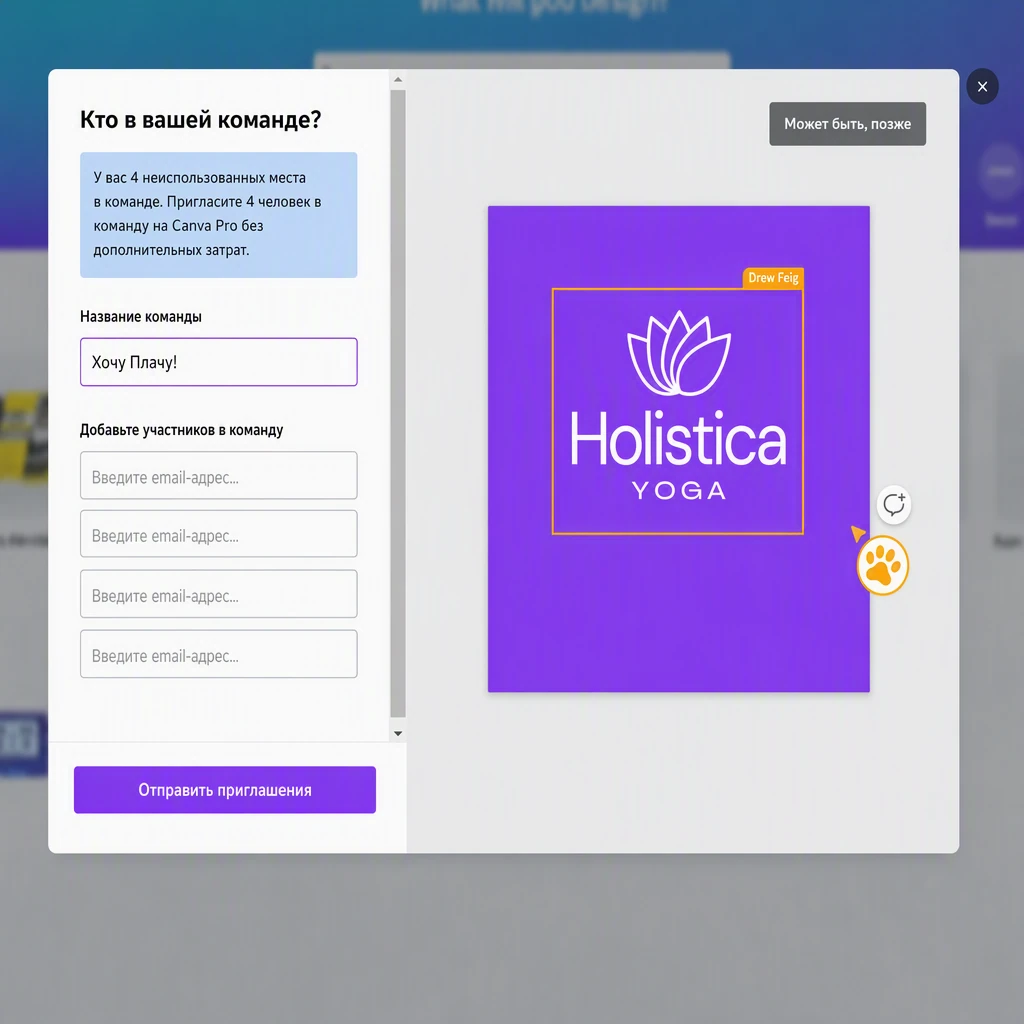
Предложение добавить участников команды Canva — шаг Maybe Later
Нажмите «Maybe Later», чтобы пропустить добавление команды
15
Если Canva предложит добавить кого-то в команду — нажмите «Maybe Later» в правом верхнем углу, чтобы пропустить этот шаг.
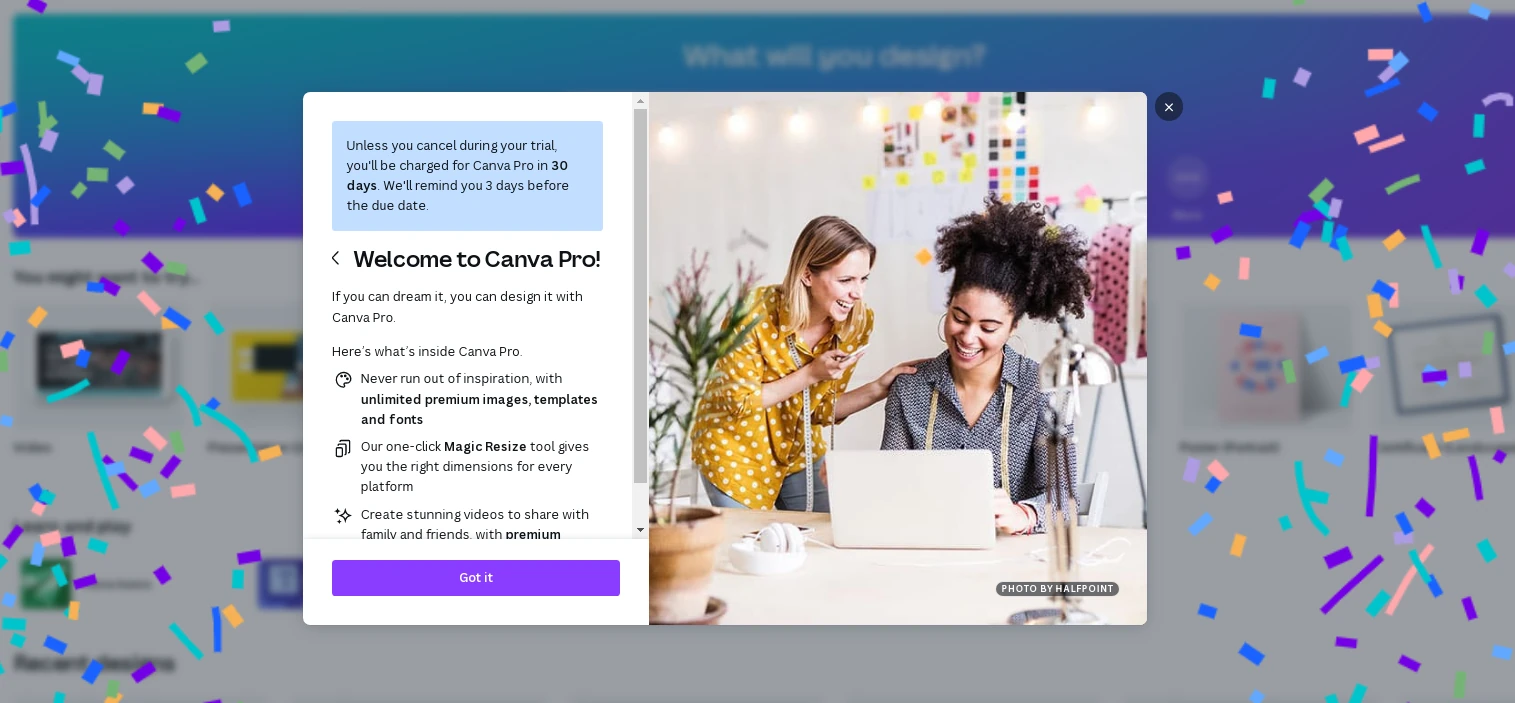
Подписка Canva Pro активирована после привязки карты Хочу Плачу!
Подписка Canva Pro успешно активирована
16
После успешной привязки подписка Canva Pro станет активной.

Заключение

Оплатить Canva Pro с картой Хочу Плачу! — рабочий и проверенный способ. Главное — настроить IP-адрес и корректно заполнить billing address. Если возникнут вопросы — поддержка Хочу Плачу! поможет разобраться.

Вход в личный кабинет

Telegram — выбор большинства

В TelegramMini App — в один тапВ браузереЛичный кабинет на сайте