Как оплатить донат в Гугл Плей в 2026 году
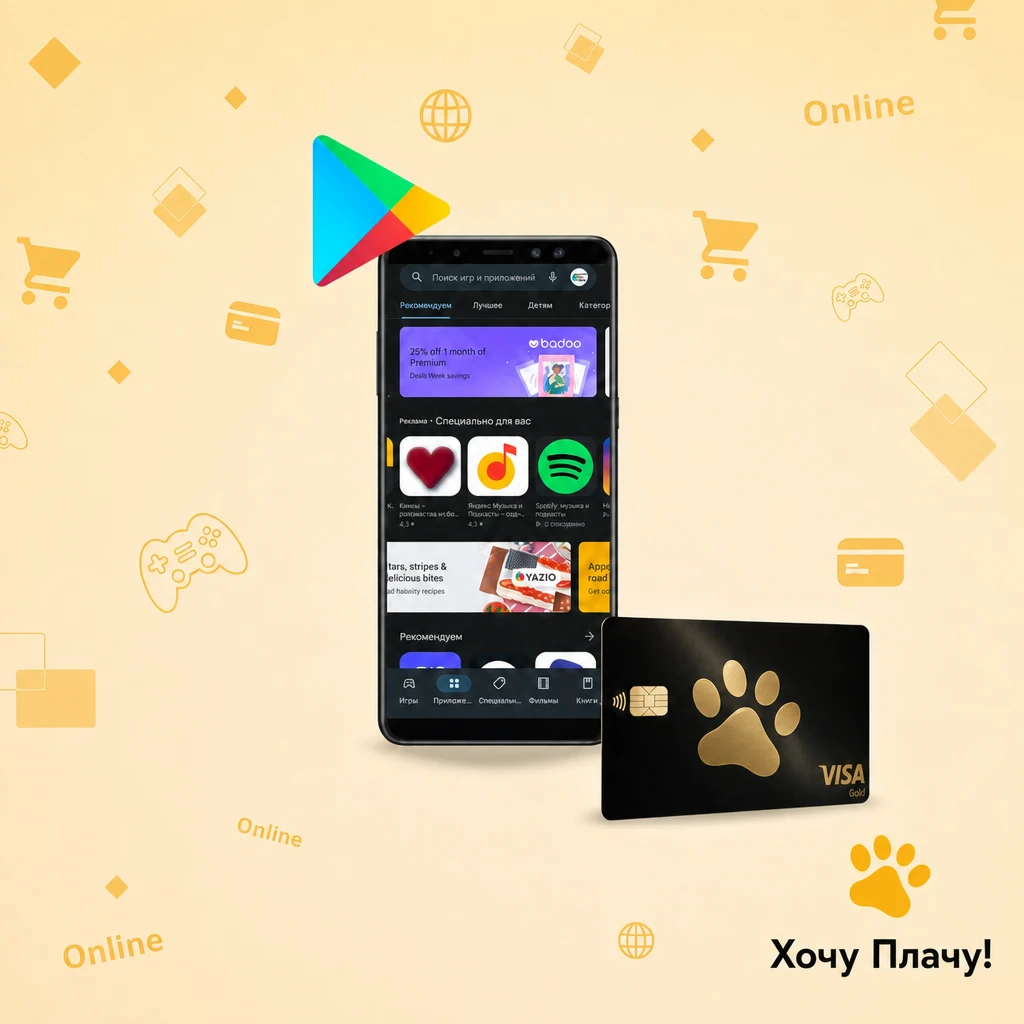
Google Play — магазин приложений для Android

Приложения, игры и внутриигровые доплаты в Google Play требуют привязанного способа оплаты. Для пользователей, которым недоступны привычные платёжные инструменты, решением становится виртуальная карта зарубежного банка. В этой статье разберём, как правильно привязать такую карту и совершить первую покупку.

Для оплаты потребуются:

Подробная инструкция по настройке платёжного аккаунта Google доступна в статье «Как привязать виртуальную карту и оплатить Google».

Внимание! Способ работает при соблюдении всех описанных условий. Изучите условия возврата перед выпуском карты.

Как выпустить виртуальную карту Хочу Плачу!

1
Перейдите в Telegram-бот @hochuplachuBot и запустите его.
2
Нажмите «Открыть мини-приложение», чтобы войти в личный кабинет.
3
Зарегистрируйтесь: укажите адрес электронной почты.
4
Нажмите «Выпустить карту» и выберите подходящий тариф. Обзор всех тарифов — в разделе Тарифы.
5
Оплатите выпуск карты удобным способом.
6
Карта появится в разделе «Мои карты» и сразу будет готова к работе.

Для покупок в Google Play подходят Премиальная карта и Карта для путешествий — виртуальные карты в долларах США, подходящие для оплаты приложений и подписок. Актуальные условия — в разделе Тарифы.

Как добавить способ оплаты в Google Play

Переключение между аккаунтами Google выполняется через иконку профиля в правом верхнем углу. Для нового аккаунта нажмите «Добавить аккаунт» внизу списка.

Раздел Платежи и подписки в Google Play
Шаг 1: переход в раздел Платежи и подписки
Раздел Способы оплаты в Google Play
Шаг 2: добавление новой карты в Google Play
1
В Google Play откройте раздел «Платежи и подписки» → «Способы оплаты».
2
Нажмите «Добавить карту» и введите реквизиты карты Хочу Плачу!: номер, срок действия, CVV, а также имя, фамилию и почтовый индекс из биллинг-адреса.
3
Иногда карта принимается сразу, а иногда система запрашивает верификацию — замораживает на карте около $1,95 и снимает заморозку позже. Вы получите 6-значный код в формате, например: GOOGLE*JNN372818. Код приходит в уведомлении от бота Хочу Плачу! или письмом на почту аккаунта и виден в истории транзакций в мини-приложении.
Запрос кода верификации в Google Play
Получение кода верификации карты
Ввод кода верификации в Google Play
Ввод кода верификации в разделе Управление аккаунтом Google
4
Если проверку не запросили, шаги 4 и 5 пропустите. Иначе перейдите в «Управление аккаунтом Google» → «Платежи и подписки» → «Настроить способ оплаты». Нажмите «Подтвердить» рядом с вашей картой, затем — «Получить код».
Кнопка Подтвердить для верификации карты в Google Play
Нажмите «Подтвердить» и запросите код верификации
5
Введите полученный 6-значный код и нажмите «Подтвердить».
Успешная привязка карты к Google Play
Карта успешно привязана к аккаунту Google Play
Подтверждение успешного завершения привязки карты в Google Play
Привязка прошла успешно — нажмите «Готово»
6
После успешного подтверждения нажмите «Готово» и закройте окно — карта привязана.

Важно! Всю процедуру привязки необходимо выполнять с одного IP-адреса в стране платёжного адреса карты. Частая смена IP-адресов может привести к отмене транзакций. Заранее проверьте баланс карты: его должно хватать на проверочную заморозку и первую покупку.

Как оплатить приложение или игру

Каталог платных приложений Google Play
Выбор платного приложения в Google Play
1
Откройте каталог платных приложений или игр в Google Play и выберите нужное. Например, приложение стоимостью $0,99.
2
По умолчанию для оплаты будет предложена ваша привязанная карта Хочу Плачу!.
Подтверждение выбора карты для оплаты в Google Play
Виртуальная карта Хочу Плачу! выбрана как способ оплаты
Экран выбора приложения и подтверждения оплаты картой в Google Play
Карта Хочу Плачу! предложена для оплаты по умолчанию
Запрос пароля перед оплатой в Google Play
Ввод пароля для подтверждения покупки
3
Система запросит пароль перед оплатой. Рекомендуем не устанавливать галочку «Запомнить меня на этом устройстве» — так каждая покупка будет требовать подтверждения.
4
Нажмите «Купить». Платёж выполнен.
Подтверждение успешного платежа в Google Play
Покупка в Google Play прошла успешно

В разделе «Способы оплаты» системных сообщений об ошибках не должно быть — это означает, что всё настроено правильно.

Как задонатить в игре через Google Play

Когда платёжный профиль настроен, а тариф вашей карты поддерживает игровые направления, можно приобретать внутриигровые покупки. Разберём на примере доната в Genshin Impact.

Магазин внутриигровых покупок в Genshin Impact
Шаг 1: откройте игру и перейдите в «Магазин»

Откройте игру и войдите в раздел с донатом — в нашем случае это «Магазин».

Выбор опции доната в игре Genshin Impact
Шаг 2: выберите нужную опцию и нажмите «Купить»

Выберите нужную опцию доната и нажмите «Купить».

Подтверждение оплаты доната в Google Play
Проведите пальцем в выделенной области для подтверждения

Откроется окно с суммой платежа и информацией о выбранной опции доната. В выделенной области проведите пальцем для подтверждения покупки.

После успешной оплаты отобразится надпись «Платеж выполнен». Уведомление придёт в бот Хочу Плачу! или на почту — в зависимости от аккаунта. Чек Google пришлёт на Gmail.

Как вернуть платёж за приложение

Google Play позволяет вернуть средства за приобретённое приложение или подписку. Это возможно только один раз для каждого купленного товара — при повторной покупке опция возврата уже недоступна.

Раздел Бюджет и история в Google Play
Просмотр истории платежей и опция возврата
1
Откройте меню «Платежи и подписки» → «Бюджет и история».
2
Найдите нужное приложение в списке недавних покупок и нажмите «Вернуть платёж».
Подтверждение возврата платежа в Google Play
Подтверждение возврата средств
Успешный возврат платежа Google Play
Возврат средств подтверждён
3
Подтвердите возврат. Средства вернутся на карту Хочу Плачу!.
Чек об оплате приложения Google Play на почте
Чек об оплате и подтверждение возврата на электронной почте

Важно! Виртуальные карты поддерживают функцию возврата средств от продавца — деньги зачисляются обратно на карту Хочу Плачу!.

Подтверждение возврата средств за подписку Google Play
Подтверждение возврата подписки Google Play на почте

Вход в личный кабинет

Telegram — выбор большинства