Виртуальная карта для iCloud, iCloud Plus и Apple One
Какая карта подойдёт под подписки Apple
Для подписок Apple подходит карта, которая допускает регулярные списания и остаётся с запасом к дате платежа. Если вы дополнительно хотите платить в App Store телефоном, берите карту с поддержкой бесконтактной оплаты: у карты для подписок её нет. Сменить тип уже выпущенной карты нельзя, поэтому выбирать стоит сразу.
App Store — официальная площадка Apple для загрузки приложений, оформления подписок и покупки цифровых сервисов компании. Карты Хочу Плачу! принимаются в App Store: с их помощью удобно оплачивать приложения, подписки, а также сервисы iCloud (айклауд) и iTunes. Для подписок Apple подойдут все карты сервиса, включая Карту для путешествий, но, как и любая карта, они проходят не на всех сервисах.
Этот метод оплаты служит полноценной альтернативой Apple Card и отлично подходит для приобретения любого контента в официальном магазине Apple. Мы лично проверили работу виртуальной карты при оплате iCloud и готовы поделиться подробным руководством.
Что потребуется для оплаты в App Store
Процедура смены региона вашего Apple Store занимает совсем немного времени.
Для совершения покупок в Apple Store вам понадобится:
- Виртуальная карта зарубежного банка (можно получить через @hochuplachuBot)
- Смена страны в настройках App Store
Важно! При подключении виртуальной карты в App Store выбирайте регион по стране платёжного адреса карты (у Карты для подписок это Сингапур). Перед сменой страны обязательно потратьте остаток на счёте магазина и отмените активные подписки. Подробные условия — на официальном сайте Apple.
Как выпустить виртуальную карту Хочу Плачу!
Хочу Плачу! — сервис виртуальных карт иностранных банков, позволяющий оплачивать зарубежные подписки, цифровые сервисы и покупки в интернете из любой точки мира.
Шаг 1. Как оплатить iCloud: инструкция по шагам
1.1. Смена страны в Apple Store
Весь процесс подключения виртуальной карты состоит в том, чтобы правильно сменить регион магазина Apple Store в нужном порядке действий.
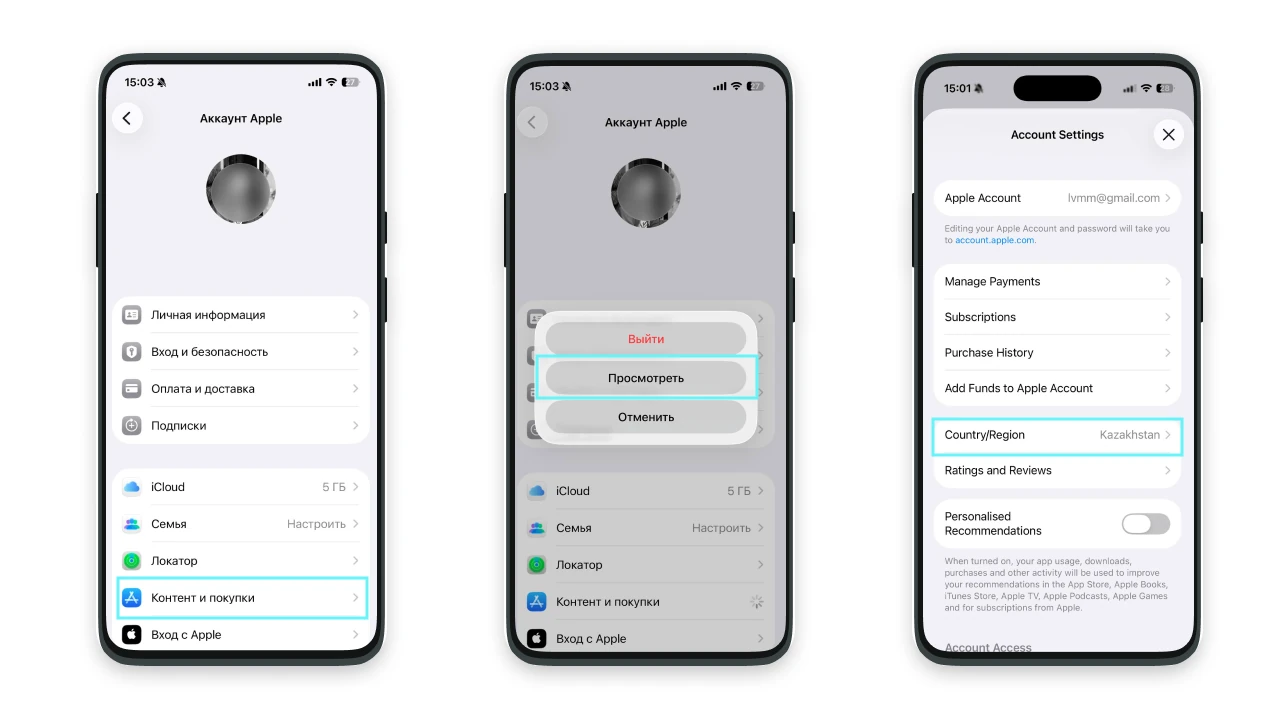
Смена страны выполняется в настройках iPhone в разделе «Контент и покупки» → «Посмотреть». Обратите внимание: в раздел «Оплата и доставка» на этом этапе заходить не нужно. Далее переходим в «Страна и регион» (или «Country/Region») — именно там меняем локацию.
Важно! При смене региона выбирайте страну платёжного адреса карты. Email должен быть зарегистрирован на зарубежном домене, либо используйте iCloud при создании нового аккаунта.
Находим в списке страну платёжного адреса карты и подтверждаем выбор.

Нажимаем «Continue» и принимаем все условия пользовательского соглашения. На этом смена страны в App Store завершена.
→ Официальная инструкция Apple: «Изменение страны или региона для идентификатора Apple ID»
1.2. Заполнение адреса выставления счёта
Следующий шаг — ввод данных биллингового адреса для App Store. Берите его из реквизитов карты: откройте мини-приложение, выберите карту и нажмите на иконку «Биллинговый адрес».
В разделе «Способ оплаты» на данном этапе ничего не меняем — работаем только с адресом. Вводим имя и фамилию латинскими буквами, заполняем биллинговый адрес. В поле номера телефона указываем любой номер с кодом страны платёжного адреса — он используется только формально, звонков и SMS на него не будет.
Проверяем все данные и нажимаем «Done» / «Готово».
1.3. Ввод реквизитов виртуальной карты
Это финальный этап настройки — добавление платёжных данных карты для покупок в Apple Store.

Открываем настройки и переходим в раздел «Оплата и доставка». Вводим реквизиты виртуальной карты. В поле получателя счёта можно указать имя и фамилию латиницей, как в загранпаспорте.
Важно! Год срока действия вводится в 4-значном формате (например, 2028). Двузначный формат вызывает ошибку привязки — убедитесь, что вводите год правильно.

Если всё заполнено верно, карта привяжется без ошибок и вы сможете начать покупки в App Store.
Шаг 2. Оплата iCloud
После привязки карты остаётся только совершить покупку. Протестируем её на примере расширения облачного хранилища Apple iCloud.

Выбираем объём хранилища — например, 50 ГБ — и нажимаем «Оплатить».

Квитанция об оплате отправляется на указанный email. Уведомление об успешном списании придёт в Telegram-бот @hochuplachuBot или на почту — в зависимости от аккаунта.

Отслеживать покупки удобно прямо в боте @hochuplachuBot — особенно если у вас несколько активных подписок.
Шаг 3. Оплата Apple Music через iTunes
После привязки карты и смены региона становится доступна подписка Apple Music.

В том числе открывается бесплатный пробный период на 3 месяца. Стоит учитывать, что из-за смены региона ранее накопленная медиатека может стать временно недоступной.

Карта прошла верификацию, и iTunes теперь открыт для покупок. Дополнительно мы проверили покупку сторонних приложений — всё прошло успешно.
iCloud, iCloud Plus и Apple One: в чём разница
Это три разных продукта, и путают их постоянно.
iCloud в бесплатном виде даёт небольшой объём облака, которого хватает на резервную копию телефона и немного фотографий.
iCloud Plus, он же айклауд плюс, это платное расширение того же облака. Кроме объёма в него входят дополнительные возможности вроде скрытия почты и приватного доступа в сеть.
Apple One это набор: в одну подписку упакованы сразу несколько сервисов компании. Он выгоднее, когда вы пользуетесь хотя бы двумя сервисами из набора, и дороже, когда нужен только объём в облаке.
Цены зависят от страны аккаунта. Смотрите их на странице тарифов Apple в своей стране.
Чем ещё оплачивают подписки Apple
Подарочная карта App Store пополняет баланс аккаунта, и подписка списывается уже оттуда. Способ удобный и не требует карты вообще, но карту нужной страны надо где-то купить. Виртуальная карта привязывается к аккаунту напрямую и подходит для регулярных списаний. Есть и семейный доступ: подписку оплачивает один человек, а пользуются все участники группы.
Ограничения, которые стоит учесть
Карта принимается не на всех сервисах, поэтому список поддерживаемых лучше сверить до выпуска. Сверх цены подписки Карта для подписок берёт $0.25 за операцию, у Премиальной карты и Карты для путешествий комиссии за операцию нет. Вывести остаток с карты обратно нельзя, поэтому крупный запас на ней держать незачем.
Частые вопросы
Какая виртуальная карта подходит для iCloud
Списание идёт раз в месяц, поэтому карта должна допускать повторные операции и иметь запас к дате платежа. Если планируете оплачивать покупки в App Store телефоном, берите карту, которая добавляется в Apple Pay: у карты для подписок такой возможности нет.
Чем iCloud Plus отличается от Apple One
iCloud Plus это только место в облаке и несколько дополнительных возможностей хранилища. Apple One объединяет несколько сервисов Apple в одной подписке по общей цене. Наполнение и цены Apple держит на своей странице тарифов, и они зависят от страны аккаунта.
Как привязать карту к Apple ID
Карта добавляется в настройках оплаты вашего Apple ID. Адрес в форме должен совпадать с платёжным адресом, который пришёл вместе с картой, иначе привязка не пройдёт; имя вводите своё, латиницей. После добавления карта становится основным способом оплаты для всех подписок этого аккаунта.
Нужно ли менять страну аккаунта Apple
Страна аккаунта должна соответствовать стране платёжного адреса карты. Apple разрешает её менять, но перед сменой требует закрыть активные подписки и обнулить остаток на счету аккаунта. Порядок описан в справке Apple, сверяйтесь с ней.
Сколько стоит подписка Apple вместе с картой
Помимо цены подписки есть разовая плата за выпуск карты, а у Карты для подписок ещё и комиссия за операцию. Небольшую разницу даёт курс в день списания. Стоимость обслуживания карты указана в тарифах.
Apple отклоняет карту, в чём причина
Обычно виновато расхождение между страной аккаунта и платёжным адресом карты. Второй случай проще: суммы вместе с комиссией на балансе не оказалось. Деньги при отказе не пропадают: заморозка снимается за десять календарных дней.
Итог
Виртуальная карта Хочу Плачу! позволяет без сложностей оплачивать любые сервисы Apple из России и других стран. Если у вас возникнут вопросы в процессе настройки, служба поддержки @hochuplachu_sup_bot всегда готова помочь.