Добавление карты в Apple ID и Apple Pay
Обновлено: 27.08.2026
Здесь рассказываем, как привязать Карту для путешествий к Apple ID и как использовать её в Apple Pay.
💡 Совет. Если ваша основная цель — оплачивать подписки на популярные онлайн-сервисы и программное обеспечение, для этого удобнее использовать Карту для подписок.
Важно знать
Что такое Apple ID
Это ваш аккаунт в экосистеме Apple — email и пароль, под которыми вы входите на iPhone, в App Store, в iCloud и во все сервисы Apple. К Apple ID привязываются способы оплаты для покупок в App Store, Apple Music, iCloud+, Apple Arcade и других подписок Apple.
Что такое Apple Pay
Это технология бесконтактной оплаты. Через неё вы платите телефоном в обычном магазине (приложив iPhone к терминалу) или на сайтах кнопкой «Pay» вместо ручного ввода номера карты. К Apple Pay привязывают карты для повседневных покупок — но не подписки Apple: они работают через Apple ID, а не через Apple Pay.
С 2022 года Apple Pay не работает с картами российских банков.
Что такое Apple Wallet
Это приложение-хранилище на iPhone (иконка с чёрным «кошельком»). В нём лежит всё, что вы потенциально прикладываете телефоном: банковские карты для Apple Pay, авиабилеты, проездные, посадочные талоны, ключи от машины, скидочные карты магазинов.
Это приложение по умолчанию доступно на устройствах Apple. Как его найти: пролистайте экраны влево, пока не откроется библиотека приложений, и введите в строке поиска «wallet» — в результатах отобразится нужное приложение.
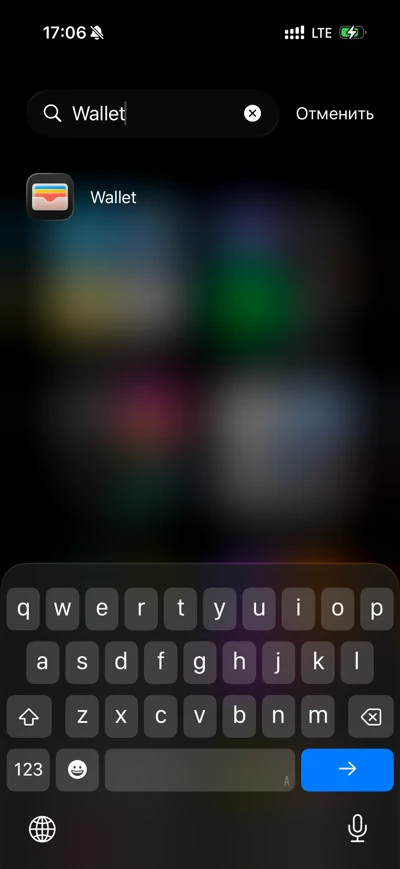
Wallet сам по себе ничего не оплачивает — он просто хранит. Оплачивает Apple Pay, используя карту, которая лежит в Wallet.
Главное: подписки на сервисы Apple (iCloud, Music, Arcade) оплачиваются через Apple ID. Apple Pay и Apple Wallet — это другая история, про оплату в обычных магазинах. Если карту добавить «не туда», подписки списываться не будут.
Привязка карты к Apple ID
Чтобы оплачивать подписки нашей картой, нужно перевести Apple ID в регион Сингапур.
Перед сменой региона
Apple не даст сменить регион, пока не выполнены все условия:
- Баланс Apple ID обнулён
- Все подписки отменены, и оплаченный период по ним закончился (отмена не прекращает доступ сразу — нужно дождаться даты окончания)
- Отменены предзаказы приложений
- Завершена аренда фильмов
- Вы вышли из Семейного доступа, если являлись его организатором
⚠️ Подумайте, нужно ли это вам. После смены региона часть приложений и подписок из вашего текущего региона может стать недоступной.
Если позже вернуть регион обратно, оплата нашей картой, как правило, перестаёт проходить, к тому же Apple разрешает менять регион не чаще раза в 90 дней.
Альтернатива — завести отдельный Apple ID для Сингапура и переключаться между аккаунтами. iCloud, фото и контакты при этом остаются на основном.
Шаги
1. Смените регион
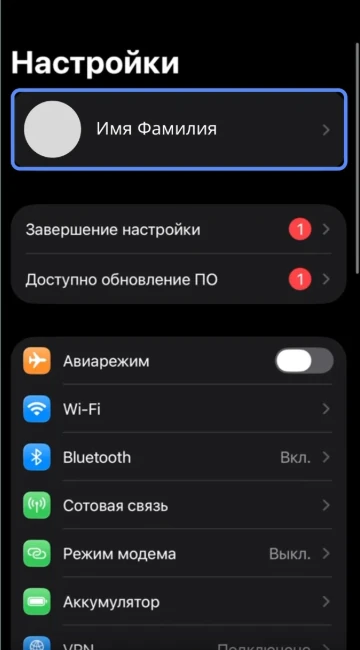
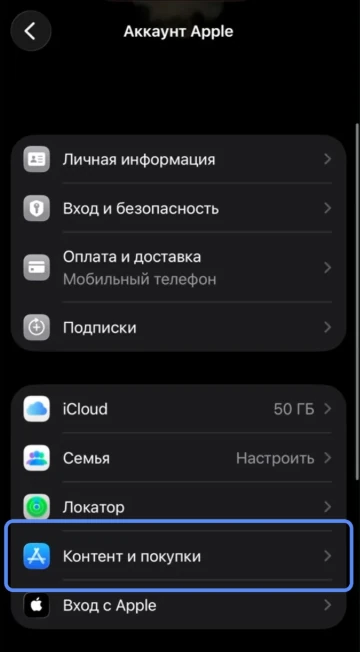
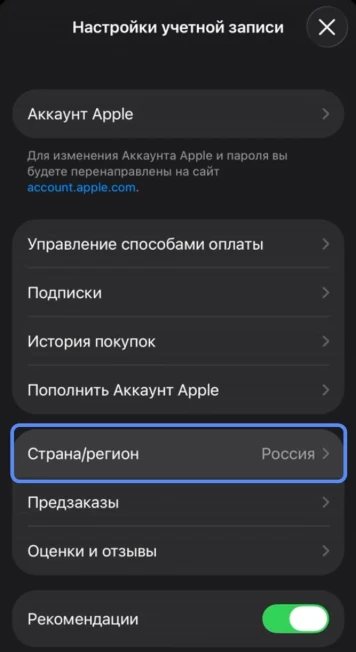
Откройте Настройки → нажмите на ваше имя → Контент и покупки → Просмотреть → Страна/регион → выберите Сингапур → примите соглашение.
2. Заполните платёжные данные
- Имя и фамилия — латиницей
- Регион — Singapore
- Адрес — реальный сингапурский, в английском написании, с почтовым индексом (6 цифр)
- Телефон — реальный сингапурский номер (8 цифр после +65). Проще всего взять номер любого отеля или ресторана в Сингапуре через Google Карты
Если что-то пошло не так — напишите в поддержку, мы поможем разобраться.
Как добавить карту в Apple Wallet для использования Apple Pay
Перед началом
- Обеспечьте стабильный интернет — лучше мобильная сеть, чем Wi-Fi.
Может понадобиться VPN. Apple Pay смотрит не только на физическое местоположение, но и на регион Apple ID, настройки устройства и другие технические параметры. Если они расходятся между собой, проверка может не пройти. VPN сводит всё в единый «цифровой образ», за счёт чего банк подтверждает карту с первого раза, не появляются ошибки верификации и запрос не обрывается на середине.
Шаги добавления карты
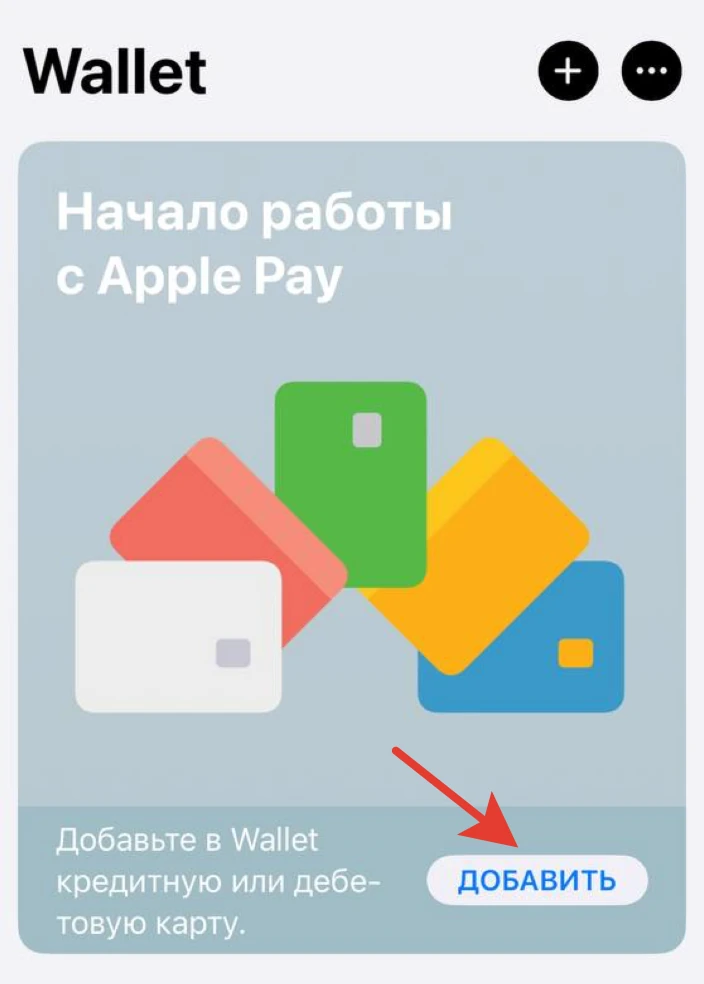
1. Откройте приложение Wallet и нажмите «+»
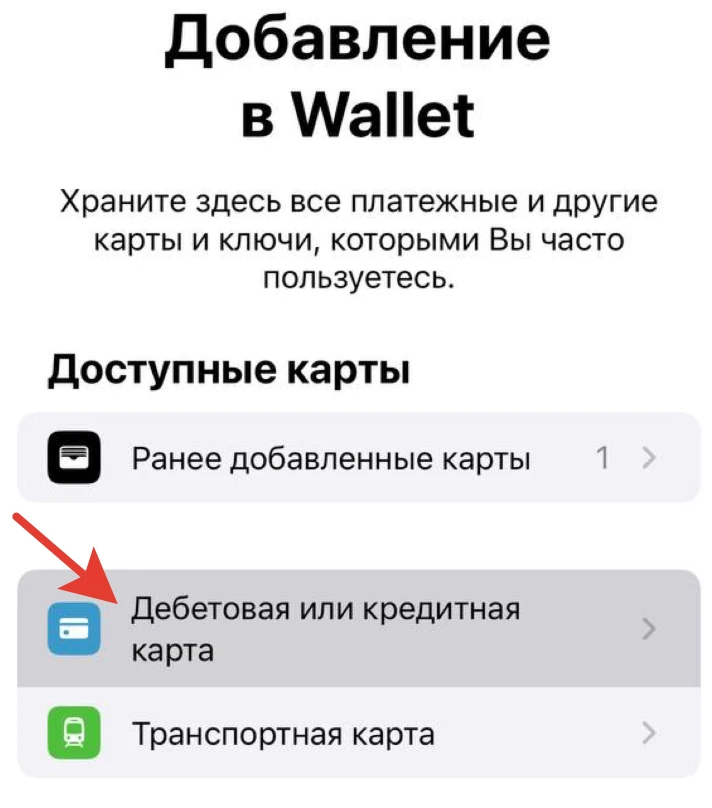
2. Выберите «Дебетовая или кредитная карта»
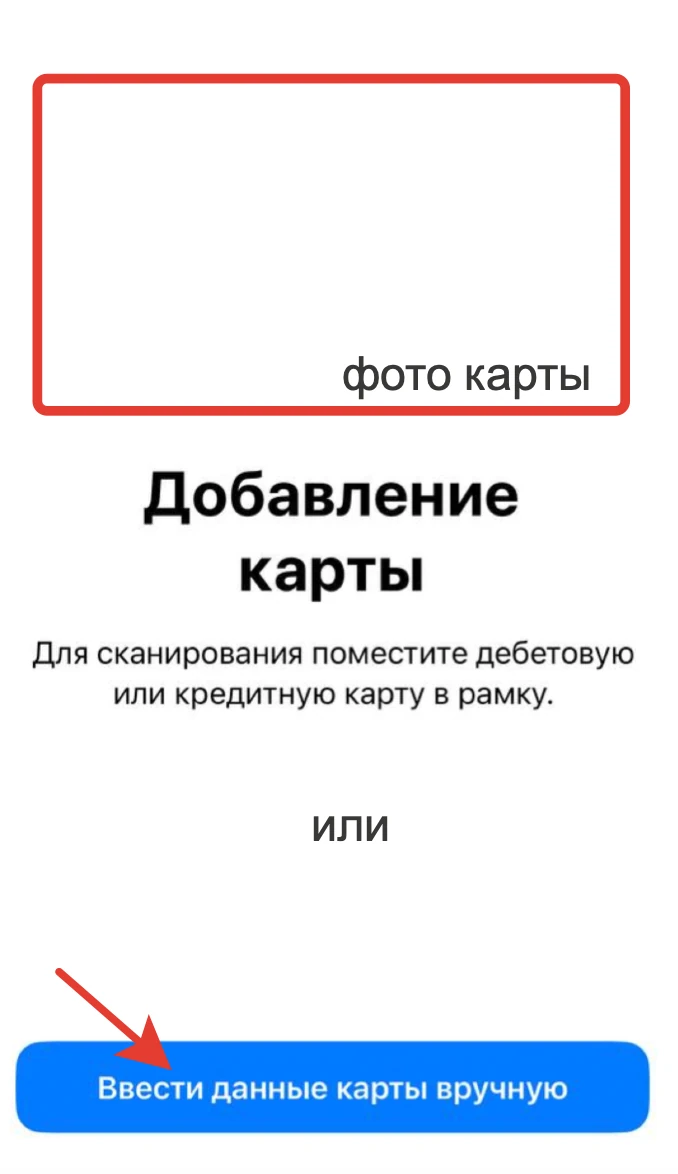
3. Нажмите «Ввести данные вручную»
Заполните данные карты:
- Имя владельца — настоящее, латиницей
- Номер карты
- Срок действия
- Код безопасности (CVV / CVC)
4. Примите условия
Прочитайте условия платёжного сервиса и нажмите «Принять» (или «Agree»).
5. Подтвердите карту
Apple предложит выбрать способ верификации. Выбор здесь принципиален — правильный описан в следующем разделе. После завершения проверки карта появится в Wallet и будет готова к использованию через Apple Pay.
Верификация
В окне проверки вы увидите телефон и почту, которые вам не принадлежат, — это нормально. Это контакты банка-эмитента, они привязываются к карте автоматически. Мошенничества здесь нет, менять их не нужно.
Работает это так: вы выбираете способ подтверждения, банк получает запрос — и присылает код прямо в наш чат-бот в Telegram (@hochuplachuBot). Ждать письмо или звонок на контакты из окна проверки не нужно.
На всё время ожидания и проверки: мобильный интернет должен быть стабильным; не закрывайте Apple Wallet свайпом из меню многозадачности и не удаляйте карту. Свернуть в фон можно, закрыть — нельзя: банк отменит запрос.
Выбирайте верификацию по Email — обязательно
1. Выберите способ «Электронная почта» / «Email» и нажмите «Далее»
2. Дождитесь кода
Код придёт в наш чат-бот в Telegram — на почту ничего не приходит.
3. Введите код
Откройте Apple Wallet и введите код. Перед тем как нажать «Завершить проверку», убедитесь, что интернет стабильный.
4. Готово
Карта активна и готова к оплате через Apple Pay.
Если Apple предлагает подтвердить карту звонком — не звоните
Звонок на предоставленный номер не сработает: код так получить нельзя. Выбирайте верификацию по Email — код придёт в чат-бот.
Если способа Email в списке нет
Напишите в поддержку — мы направим запрос в банк и активируем карту вручную. Пока идёт активация, не удаляйте карту из Wallet.
Если код не приходит или система просит повторную проверку
- Удалите карту из Apple Wallet и перезагрузите устройство.
- Проверьте мобильный интернет (соединение должно быть стабильным); если проверка не проходит — попробуйте использовать VPN.
- Подождите не менее 1 часа — Apple чувствителен к настройкам и временным интервалам между попытками.
- Добавьте карту заново по инструкции выше. После перезапуска устройства карта часто добавляется автоматически, без повторного кода.
- Если код так и не пришёл — напишите в поддержку, запросим ручную верификацию в банке.
Распространённые ошибки и их устранение
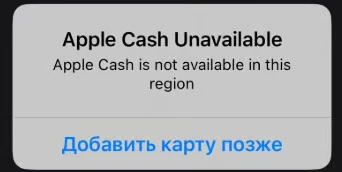
Apple Cash Unavailable
Ошибка появляется, когда Apple пытается активировать сервис Apple Cash — он доступен только в США.
Что делать:
- Проверьте подключение — попробуйте использовать VPN, обеспечьте стабильный интернет (лучше мобильную сеть, чем Wi-Fi).
- Попробуйте снова через несколько часов — Apple чувствителен к качеству соединения и региональным настройкам, иногда достаточно просто подождать.
- Отсканируйте карту вместо ручного ввода (если есть второй телефон) — откройте виртуальную карту в нашем приложении на одном устройстве, а на втором (куда добавляете её в Wallet) выберите сканирование камерой. Когда Wallet попросит «Поместите карту в рамку» — поднесите экран первого устройства к камере второго. Данные подгрузятся автоматически, и ошибка часто пропадает.
Если не помогло — поменяйте подключение или VPN-сервер и повторите попытку.
Не удаётся добавить карту в Wallet
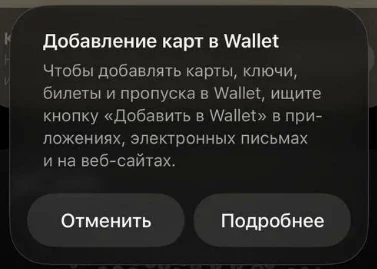
Ошибка на стороне Apple Pay — вместо обычного добавления карты Wallet показывает экран с подсказкой «ищите кнопку Добавить в Wallet в приложениях, электронных письмах и на веб-сайтах».
Что делать:
- Проверьте подключение — попробуйте использовать VPN и обеспечьте стабильный интернет (лучше мобильную сеть, чем Wi-Fi).
- Поменяйте регион Apple ID на тот, к которому относится карта, и повторите попытку (см. раздел «Привязка карты к Apple ID» выше).
- Перезагрузите телефон.
- Обновите iOS до последней версии.
Если не помогло — повторите попытку, меняя подключение (Wi-Fi / мобильная сеть) или сервер VPN. Если ошибка сохраняется — напишите в поддержку Apple, чтобы выяснить причину.
Использование этой карты невозможно
Это не техническая ошибка Apple Pay — карта заблокирована на стороне банка-эмитента или была удалена из кошелька во время использования.

Что делать: напишите в поддержку — оператор посмотрит вашу ситуацию индивидуально и подскажет, как действовать дальше.
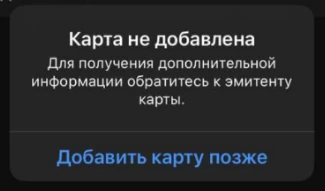
Карта не добавлена
Банк сообщил, что запрос на привязку был удалён — обычно из-за технического сбоя в процессе (например, прервалась мобильная связь) или случайной отмены. После удаления банк уже не может привязать карту вручную — нужно начать заново.
Что делать:
- Пройдите привязку заново — начните с самого начала и подтвердите карту по Email.
- Если не помогло — напишите в поддержку. Возможно, карту отклонила платёжная система — тогда потребуется индивидуальное решение.
Проверка недоступна
Появляется, когда за короткое время было слишком много неудачных попыток привязать карту — банк временно блокирует дальнейшие запросы как защитную меру.

Что делать:
- Сделайте паузу. Несмотря на текст ошибки про «несколько минут», лучше подождать до следующего дня — короткая пауза обычно не сбрасывает счётчик попыток.
- Привяжите карту заново. Внимательно пройдите инструкцию по добавлению с самого начала; верификация — по Email.
Если возникли сложности
Напишите в поддержку — поможем во всём разобраться 💙